YANMAR SMARTASSIST-Direct SA-Direct Diagnostic Software Suite

YANMAR SMARTASSIST SA-Direct - Heavy Duty OBD2 Suite 2.37.0

YANMAR SMARTASSIST-Direct SA-Direct Diagnostic Software Suite
YANMAR SMARTASSIST SA-Direct - Heavy Duty OBD2 Suite 2.37.0

Post #21

ninguno funciona, el archivo reemplace solo trae un instalador

Hola,

Si la carpeta "Replace" solo contiene un instalador (y no archivos sueltos .exe, .dll o .lic para copiar), entonces el proceso es diferente al que describimos antes:

Procedimiento correcto:

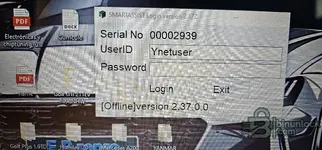
  1. Primero instala el programa normalmente desde la carpeta 1) Setup. Usa el serial que encuentres en el .lic o prueba con el que compartió otro usuario: 4r3kWVJj-00002939
  2. Una vez instalado, NO abras el programa.
  3. Ahora ejecuta el instalador que está dentro de la carpeta 2) Replace — este es un parche/actualizador que sobreescribe los archivos originales con los parcheados. Ejecútalo como Administrador.
  4. Después ve a la carpeta 3) Firewall y ejecuta el .bat como Administrador.
  5. Ahora intenta abrir el programa.

Importante: Si tu antivirus eliminó algo durante la extracción, desactívalo temporalmente, vuelve a extraer el archivo completo y repite el proceso.

Si después de ejecutar el instalador del Replace sigue pidiendo contraseña, necesito que me digas:

  • ¿Qué versión de SA-Direct estás instalando?
  • ¿Puedes compartir una captura de pantalla de la ventana que pide la contraseña?
  • ¿Qué archivos exactos hay dentro de cada carpeta (Setup, Replace, Firewall)?

Con esa información podemos identificar exactamente qué está bloqueando el acceso.
 

Post #22

estos son las carpetas que trae: 1 SETUP (YANMAR DIAGNOSTIC TOOL SA-DIRECT 2.37.0)
2 REPLACE (REPLACE)
3 FIREWALL( 1. PRO , 2. IMPORT)
 

Post #23

estos son las carpetas que trae: 1 SETUP (YANMAR DIAGNOSTIC TOOL SA-DIRECT 2.37.0)
2 REPLACE (REPLAC...

Gracias por el detalle. Con esa estructura más clara, el procedimiento debería ser:

Paso 1 — Instalar:
Ejecuta el instalador desde la carpeta 1) SETUP (SA-Direct 2.37.0). Si pide serial, prueba con: 4r3kWVJj-00002939 y usuario Ynetuser. NO abras el programa al finalizar.

Paso 2 — Reemplazar:
Abre la carpeta 2) REPLACE. ¿Qué contiene exactamente dentro? ¿Es un .exe instalador, o hay archivos sueltos? Si es un instalador/ejecutable, ejecútalo como Administrador — debería detectar la instalación existente y parchear los archivos automáticamente.

Paso 3 — Firewall:
Dentro de la carpeta 3) FIREWALL tienes dos subcarpetas:
  • 1. PRO — Esta es probablemente la regla de firewall para la versión PRO. Ejecuta el .bat o .cmd que haya dentro como Administrador.
  • 2. IMPORT — Puede contener un archivo .reg (registro de Windows) o reglas adicionales. Si hay un .reg, haz doble clic para importarlo. Si hay otro .bat, ejecútalo también como Administrador.

Ejecuta ambos (PRO e IMPORT).

Paso 4:
Ahora intenta abrir SA-Direct.

Si sigue pidiendo contraseña:

Necesito que me compartes:
  • Captura de pantalla de la ventana que pide la contraseña
  • El contenido exacto dentro de la carpeta REPLACE (nombres de archivos con extensión)
  • El contenido exacto dentro de las carpetas PRO e IMPORT

Con eso podemos identificar si falta aplicar algún paso o si el parche no se instaló correctamente.
 

Post #24

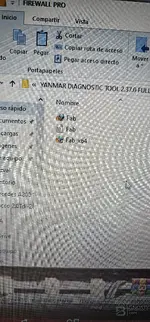
en la carpeta pro hay dos archivos .exe y uno .ini con el nombre fab, y en la carpeta import hay un archivo .ini con el nombre YANMAR DIAGNOSTIC TOOL SA-DIRECT 2.37
 

Post #25

en la carpeta pro hay dos archivos .exe y uno .ini con el nombre fab, y en la carpeta import hay un ...

Gracias por el detalle. Ahora tiene más sentido la estructura:

Carpeta PRO:
Los dos archivos .exe + el .ini (fab) son muy probablemente una herramienta de activación/crack (tipo "FAB" o similar). El procedimiento sería:

  1. Abre la carpeta PRO
  2. Ejecuta el archivo .exe principal como Administrador (puede llamarse algo como fab.exe, loader.exe, раtсh.exe o similar — si hay dos .exe, prueba el que tenga nombre más descriptivo o el de mayor tamaño primero)
  3. Esta herramienta debería generar o activar la licencia del programa

Carpeta IMPORT:
El archivo .ini con nombre "YANMAR DIAGNOSTIC TOOL SA-DIRECT 2.37" es probablemente un perfil de reglas de firewall para importar. El procedimiento:

  1. Abre el Firewall de Windows con Seguridad Avanzada (escribe "wf.msc" en el menú Inicio)
  2. En el panel izquierdo, haz clic derecho en "Firewall de Windows Defender con Seguridad Avanzada" (el nodo raíz)
  3. Selecciona "Importar directiva..."
  4. Navega hasta la carpeta IMPORT y selecciona el archivo .ini
  5. Confirma la importación

Orden correcto completo:
  1. Instalar desde SETUP
  2. NO abrir el programa
  3. Ejecutar el .exe de la carpeta PRO como Administrador
  4. Importar las reglas de firewall desde la carpeta IMPORT
  5. Ahora abrir SA-Direct

Si después de ejecutar el .exe de PRO sigue pidiendo contraseña, dime exactamente qué nombres tienen los dos archivos .exe y qué mensaje muestra la herramienta al ejecutarla.
 
Activity
So far there's no one here
Back