VCDS Ultimate Toolbox — Drivers, Utilities and Regional Builds

VCDS Toolbox - VAG Group OBD2 Diagnostic and Programming 2025-09-26

VCDS Ultimate Toolbox — Drivers, Utilities and Regional Builds
VCDS Toolbox - VAG Group OBD2 Diagnostic and Programming 2025-09-26

Post #1

Bin

Thread Owner
Administrator
Antarctica
Joined
03.05.2025
Messages
2,104
Reaction score
70,201
Location
Antarctica
New release thread for VCDS Ultimate Toolbox — Drivers, Utilities and Regional Builds: discuss, share feedback, and get help.


VCDS Ultimate Toolbox — Drivers, Utilities and Regional Builds​#

vMulti 11.x–22.x. Full installers, drivers, language packs and utilities for VAG diagnostics

What it is
A comprehensive VCDS collection for Volkswagen Audi Group diagnostics. Built for workshops and advanced users who need reliable installers, verified drivers and supporting utilities in one place.

Highlights
  • Multi version coverage from classic releases to recent builds
  • Official Ross Tech drivers and legacy USB packages for stable interface detection...

Frequently Asked Questions​#

Which Windows version is recommended?
For maximum stability during ECU flashing and diagnostics, a clean installation of Windows 10 (64-bit) is recommended.
Is it compatible with J2534 PassThru?
Most modern software versions support standard J2534 interfaces like Scanmatik 2 Pro, OpenPort 2.0, and specific VCI adapters.

What's inside:
  • Overview & screenshots
  • Version history and compatibility
  • Download link and setup notes

👉 View full details and download — VCDS Ultimate Toolbox — Drivers, Utilities and Regional Builds
 
Last edited:
5.00
2 Rating

Post #2

Good evening thaynks forbletting mr join im looking for info on the hex v2 so i cam sort mine out after a crasj on my laptop

Im vdry great full fotbyou lettimg me join hope we can jave so good imteractions
 

Post #3

Good evening thaynks forbletting mr join im looking for info on the hex v2 so i cam sort mine out af...

Welcome to the forum!

You've come to the right place to get your HEX-V2 sorted out. Since your laptop crashed, you will likely need to reinstall both the VCDS software and the specific drivers for your interface.

Steps to get back up and running:

  • Click the Download button at the top of this resource page.
  • Extract the archive.
  • Install the VCDS version included (or the one matching your specific cable requirements).
  • Run the driver installer found in the utilities folder.

Note on HEX-V2:
If your interface is a "Real" HEX-V2 (Ross-Tech), you can just use the official installer. However, if it is a clone (STM32/VIIPlus), you must use the loader provided in this toolbox to launch the application, otherwise, the interface will not be recognized or might get locked.

Let us know if you encounter any specific error messages when you plug it in!
 

Post #4

Thanks for the job.
 

Post #5

Buenas noches, cuando un cable clon arm, se bloquea cual seria la solucion.
Llevo 2 semanas que lo uso de pisa papeles, ya que se me actualizo y desde entonces nada.
 

Post #6

Buenas noches,

Si tu clon ARM se bloqueó tras una actualización automática, la solución habitual es reflashear el firmware. Dentro de este toolbox encontrarás lo necesario:

  1. Descarga el toolbox y extrae el contenido.
  2. En la carpeta Firmware busca ARM Firmware Update 111D20DE.7z — ese es el firmware para restaurar el micro ARM.
  3. Extrae ese paquete y sigue el procedimiento para flashear el cable vía USB.
  4. Una vez recuperado, no abras VCDS con el instalador oficial. Usa el VIIPlusLoader (también incluido en el toolbox) para lanzar la aplicación, de lo contrario se volverá a bloquear.

Importante: Después de recuperarlo, desactiva la actualización automática dentro de VCDS y evita que el cable tenga acceso a internet mientras trabajas, para que no se repita el problema.

Si al conectar el cable por USB tu PC no lo detecta en absoluto (no aparece ni en el Administrador de dispositivos), comenta qué sucede exactamente al enchufarlo — puede que haga falta forzar el modo de recuperación del microcontrolador.
 

Post #7

Conecte el cable se enciende la luz y se apaga.
Sueño como se conecta y se desconecta.
lo busco en admistracion de dipositivos y no aparace, ni como oculto.
El clon es st 429 con su loader 23.3.1
 

Post #8

Si el cable no aparece en absoluto en el Administrador de dispositivos — ni siquiera como dispositivo desconocido — el firmware está completamente corrupto y necesitas forzar el modo DFU (Device Firmware Upgrade) del microcontrolador.

Procedimiento general para clones con STM32:

  1. Abre la carcasa del cable con cuidado.
  2. Localiza el microcontrolador STM32 en la placa. Busca los pines BOOT0 y BOOT1 (o un pad/jumper marcado como BOOT).
  3. Conecta BOOT0 a VCC (3.3V) con un puente o cable fino — esto fuerza al micro a entrar en modo bootloader por USB.
  4. Con el puente hecho, conecta el cable al PC por USB.
  5. Debería aparecer en el Administrador de dispositivos como "STM32 BOOTLOADER" o "DFU Device".
  6. Usa STM32CubeProgrammer o STM32 ST-LINK Utility para flashear el firmware ARM incluido en el toolbox (ARM Firmware Update 111D20DE.7z).
  7. Una vez flasheado, desconecta el cable, retira el puente de BOOT0 y vuelve a conectar normalmente.

Importante: Después de recuperar el firmware, usa únicamente tu loader 23.3.1 para abrir VCDS. No ejecutes VCDS directamente ni permitas actualizaciones.

Eso sí, antes de flashear necesito que confirmes un dato: ¿puedes abrir el cable y decirme qué chip tiene exactamente grabado en la placa (por ejemplo STM32F105, STM32F429, etc.)? Con eso te confirmo si el firmware del toolbox es compatible con tu hardware o si necesitas otro.
 

Post #9

Post #10

Gracias por el dato. STM32F29 no es una referencia estándar de ST — lo más probable es que sea un STM32F429 y que parte del marcaje esté borrado o sea difícil de leer.

¿Puedes mirar de nuevo con buena luz o una lupa y confirmar el número completo grabado en el chip? Normalmente tiene varias líneas, por ejemplo:

Code:
STM32F429
VIT6
(lote/fecha)

Esto es importante porque el firmware ARM Firmware Update 111D20DE del toolbox no es universal — si tu chip es un STM32F429 el procedimiento y el archivo pueden ser diferentes a los de un STM32F105, que es el micro más habitual en clones HEX-V2 básicos.

Mientras tanto, confirma también:

  • ¿El chip tiene grabado "STM32" claramente, o podría ser un clon del micro (GD32, APM32, etc.)?
  • ¿Es un encapsulado grande (LQFP144) o más pequeño (LQFP64)?
  • Cuando puenteas BOOT0 a 3.3V y conectas al USB, ¿aparece algo en el Administrador de dispositivos — aunque sea "Dispositivo desconocido"?

Con esa info te confirmo qué firmware necesitas exactamente.
 

Post #11

se pueden subir fotos
 

Post #12

Sí, puedes subir fotos directamente en tu respuesta. Usa el botón "Attach files" que aparece debajo del cuadro de texto, o arrastra la imagen directamente al editor.

Sube una foto clara del chip y otra de la placa completa — así identificamos el micro exacto y te confirmo el firmware correcto.
 

Post #13

miste es el programador
 

Attachments

  • 1781207543833[1].webp
    1781207543833[1].webp
    76.1 KB · Views: 56
  • ae_1781162152993[1].webp
    ae_1781162152993[1].webp
    65.1 KB · Views: 49

Post #14

Perfecto, las fotos lo confirman todo:

  • Chip: STM32F429VET6 (genuino ST, LQFP100)
  • Loader: VII Plus Loader V08.023.02
  • FW: V01.08.04 (Release 09/03/2023)
  • Error: "No device connection detected, Device data read failed!"

El cable está bloqueado — el firmware se corrompió y el USB no enumera, por eso el loader no lo detecta.

Recuperación por modo DFU

1. Entrar en modo DFU
  • Con el cable desconectado del PC, localiza el pin BOOT0 en la placa — debería estar cerca del header P1 o en los pads de la zona inferior izquierda.
  • Puentea BOOT0 a 3.3V con un cable fino o pinza.
  • Con el puente hecho, conecta el cable al USB del PC.
  • En el Administrador de dispositivos debería aparecer "STM32 BOOTLOADER" o "STM Device in DFU Mode".

2. Herramienta de flasheo
  • Descarga e instala STM32CubeProgrammer de la web de ST (gratuito).
  • Selecciona conexión USB y pulsa Connect — debe detectar el STM32F429.

3. Flashear firmware
  • Haz primero un Full Chip Erase para limpiar la flash corrupta.
  • Luego carga el firmware y flashéalo.

4. Después del flash
  • Desconecta el cable, retira el puente de BOOT0.
  • Vuelve a conectar — el LED debería quedarse encendido estable.
  • Abre únicamente el VII Plus Loader — nunca VCDS directo.

⚠️ Punto importante sobre el firmware

El archivo ARM Firmware Update 111D20DE del toolbox está pensado para clones con STM32F105, que es un micro diferente al tuyo (F429 — distinto mapa de flash y más memoria). No es seguro flashearlo directamente en tu cable.

Lo que necesitas es el firmware original que corresponde a tu loader VII Plus V08.023.02. Normalmente viene incluido dentro de la carpeta del propio loader como un archivo .bin o .hex. Revisa si dentro de tu instalación del VII Plus Loader tienes algún archivo de firmware.

Primer paso: intenta entrar en modo DFU y confirma si el PC lo detecta como bootloader. Con eso sabemos que el micro está vivo y podemos seguir adelante.
 

Post #15

voy a intentarlo y os cuento muchisimas gracias, por esta informacion. buenas noches
 

Post #16

no encuentro el punto booto energia energia tengo pero el otro punto no lo veo
 

Post #17

Tranquilo, en muchas placas de clones con STM32F429 el pad BOOT0 no está marcado de forma obvia.

Mira en estas zonas de tu placa:

  • Cerca del header P1 (zona inferior izquierda en tu foto) — busca un pad pequeño o resistencia etiquetada como R33, R34 o R35 que esté cerca del LED1.
  • En la cara trasera de la placa (dale la vuelta) — a veces el pad BOOT0 está en la cara posterior, cerca del micro.
  • Busca dos pads pequeños juntos sin soldar, o una resistencia de 0 ohm cerca del chip STM32F429 — uno de esos pads suele ser BOOT0.

Si no encuentras nada marcado, puedes ir directo al pin del chip:

Según el datasheet del STM32F429VET6, el pin BOOT0 es el pin 94 del encapsulado LQFP100. Contando los pines desde la marca (punto/muesca) del chip en sentido antihorario, llegarás al pin 94. Necesitas puentear ese pin directamente a 3.3V.

¿Puedes hacer lo siguiente?

  1. Sube una foto de la cara trasera de la placa.
  2. Sube una foto de cerca de la zona P1 / R33-R35 / LED1 con buena luz.

Con eso te señalo exactamente dónde soldar el puente. Si tienes multímetro, también puedes medir continuidad desde el pin 94 del chip hasta los pads cercanos para encontrar la pista de BOOT0.
 

Post #18

no encuentro el punto booto
 

Attachments

  • 17814739916798935870953901500107.webp
    17814739916798935870953901500107.webp
    382 KB · Views: 48
  • 17814740337236513205709027527532.webp
    17814740337236513205709027527532.webp
    276.1 KB · Views: 53
  • 17814741550701704494746672543710.webp
    17814741550701704494746672543710.webp
    234.6 KB · Views: 54

Post #19

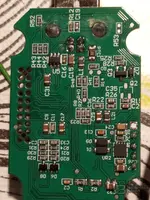
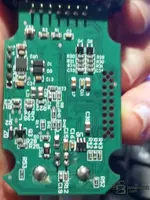
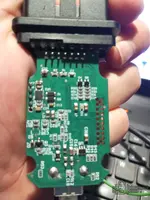
Gracias por las fotos de la cara trasera, se ve bien la placa.

En este diseño no hay un pad BOOT0 dedicado accesible — es habitual en estos clones. Vas a tener que ir directamente al pin del chip.

Cómo localizar el pin BOOT0 en tu STM32F429VET6:

Tu chip es un LQFP100 (100 pines). El pin BOOT0 es el pin 94.

  • Dale la vuelta a la placa para ver la cara frontal (donde está el chip).
  • Localiza la marca de orientación del chip — un punto o muesca en una esquina. Ese es el pin 1.
  • Los pines se cuentan en sentido antihorario:
    • Pines 1-25: lado izquierdo (de arriba a abajo)
    • Pines 26-50: lado inferior (de izquierda a derecha)
    • Pines 51-75: lado derecho (de abajo a arriba)
    • Pines 76-100: lado superior (de derecha a izquierda)
  • El pin 94 está en el lado superior del chip, contando 7 pines desde la esquina superior derecha hacia la izquierda.

Procedimiento:

  1. Con el cable desconectado del PC, toca con un cable fino (tipo Kynar/wire-wrap) el pin 94 y conéctalo a 3.3V. Puedes tomar 3.3V de algún condensador de desacoplo cercano al chip (por ejemplo C8 o C14 en la cara frontal — mide con multímetro cuál tiene 3.3V cuando conectas el USB).
  2. Con el puente hecho, conecta el USB al PC.
  3. Abre el Administrador de dispositivos — debería aparecer "STM32 BOOTLOADER" o "STM Device in DFU Mode".

Alternativa más fácil si no tienes pulso fino para soldar al pin:

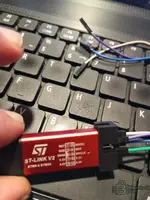
Usa un programador ST-LINK V2 (clon de 3-5€) conectado por SWD en vez de DFU por USB. Busca en la placa los pads/vías de SWDIO y SWCLK — suelen estar en la zona del header P1 o P21 (los agujeros que se ven en la cara frontal de tu placa). Con el ST-LINK y STM32CubeProgrammer puedes leer, borrar y flashear sin necesidad de tocar BOOT0.

Si tienes un ST-LINK a mano, es la opción más segura y cómoda. Si no, dime y te guío paso a paso para soldar al pin 94.
 

Post #20

St link
 

Attachments

  • 17814743074575439653661942958005.webp
    17814743074575439653661942958005.webp
    415.9 KB · Views: 53
Activity
So far there's no one here